
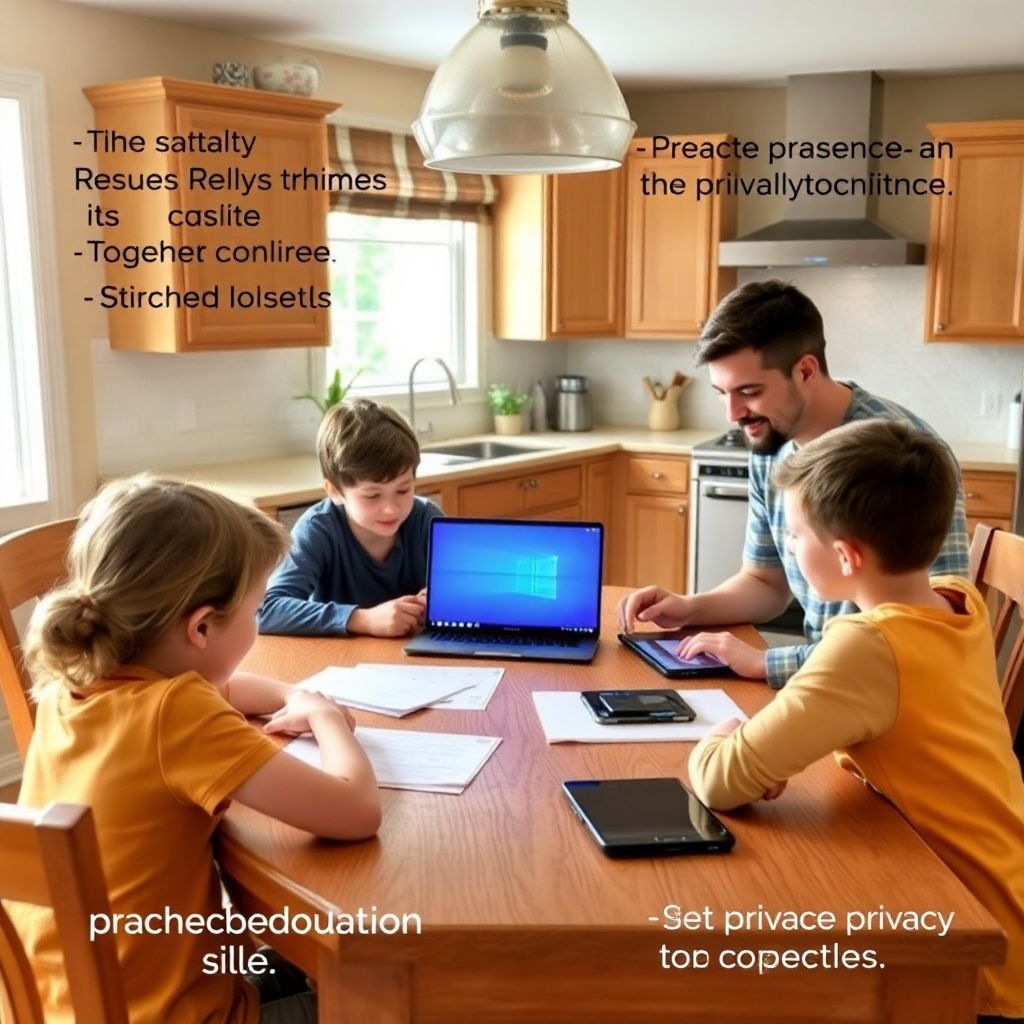
Цифровая безопасность семьи начинается с понятных правил: что можно публиковать, как общаться с незнакомцами, как защищать аккаунты и что делать при угрозах. Дайте детям короткие фразы-скрипты и отработайте 2-3 сценария заранее. Дальше закрепите правила настройками устройств и семейными договорённостями без тотального контроля.
Главные моменты, которые должны понять и родители, и дети
- Личное = то, что нельзя отдавать в чаты: адрес, школа, телефоны, пароли, коды, документы, точная геолокация.
- Любой незнакомец в сети - незнакомец в жизни: не переходить в личные диалоги и не выполнять просьбы без родителей.
- Публикации живут дольше, чем кажется: фото, комментарии и скриншоты могут всплыть позже.
- Сначала пауза, потом действие: при страхе/давлении/спешке остановиться и показать взрослому.
- Безопасность - это привычки + настройки: правила разговора не заменяют техническую защиту.
- Просить помощи - нормально: ребёнка не ругают за то, что он принёс проблему вовремя.
Как просто и понятно объяснить детям правила поведения в интернете
Кому подходит: всем семьям, где ребёнок уже смотрит видео, играет, общается в мессенджерах или получает доступ к семейным устройствам. Особенно полезно, если у ребёнка появляется первый смартфон/планшет или аккаунты в играх.
Когда не стоит делать в лоб: если ребёнок сейчас в конфликте/стрессе или вы сами раздражены. В таком состоянии разговор превращается в запреты и слежку. Лучше начать с одного конкретного случая ("вчера тебе написал незнакомец...") и договориться о следующем коротком разговоре.
Фразы, которые работают (говорите спокойно и коротко):
- "Если просят секрет/пароль/код - это стоп. Показываешь мне."
- "Если тебя торопят - значит, хотят, чтобы ты ошибся. Ставим паузу."
- "Если страшно или стыдно - всё равно показываешь. Ругать не буду."
- "В интернете безопасность для детей - это как ремень в машине: не обсуждаем, просто делаем."
Что рассказывать на разных возрастных этапах: от 5 до 16 лет
Что понадобится (инструменты и доступы):
- Доступ к настройкам устройства ребёнка (PIN/пароль родителя, Apple ID/Google-аккаунт под контролем взрослого).
- Список аккаунтов ребёнка: игры, мессенджеры, почта, магазины приложений.
- Семейный канал связи "на случай тревоги" (звонок/сообщение) и кодовая фраза ("нужна пауза").
- Менеджер паролей или понятная схема хранения (для подростков - лучше менеджер).
- Понимание, какие "защита детей в интернете программы" вы реально готовы поддерживать: обновления, уведомления, правила.
5-7 лет: база без терминов
- Правило "не отвечаем незнакомым" в играх и комментариях.
- Ничего не скачиваем и не покупаем без взрослых.
- Личные данные не называем, фото не отправляем.
8-11 лет: первые чаты и игры
- Зачем нужны приватность и настройки профиля (кто видит ник, фото, список друзей).
- Как выглядят обман и "развод на подарки" в играх: "скинь код", "подарю валюту".
- Нормальная реакция - "не знаю, уточню у родителей".
12-14 лет: мессенджеры, соцсети, первые конфликты
- Кибербуллинг: что это и что делать (не отвечать, сохранять доказательства, блокировать, сообщать).
- Публикации и репутация: скриншоты, пересылки, "закрытый чат" не гарантирует приватность.
- Двухфакторная защита и правила паролей.
15-16 лет: самостоятельность и ответственность
- Фишинг и мошенничество: "подтверди вход", "служба безопасности", "проверка аккаунта".
- Платежи и подписки: как читать, что покупаешь, и почему нельзя вводить данные карты "ради бонуса".
- Осознанные границы: что обсуждать публично, а что - только с близкими.
Практические сценарии: общение с незнакомцами, игры и публикации
-
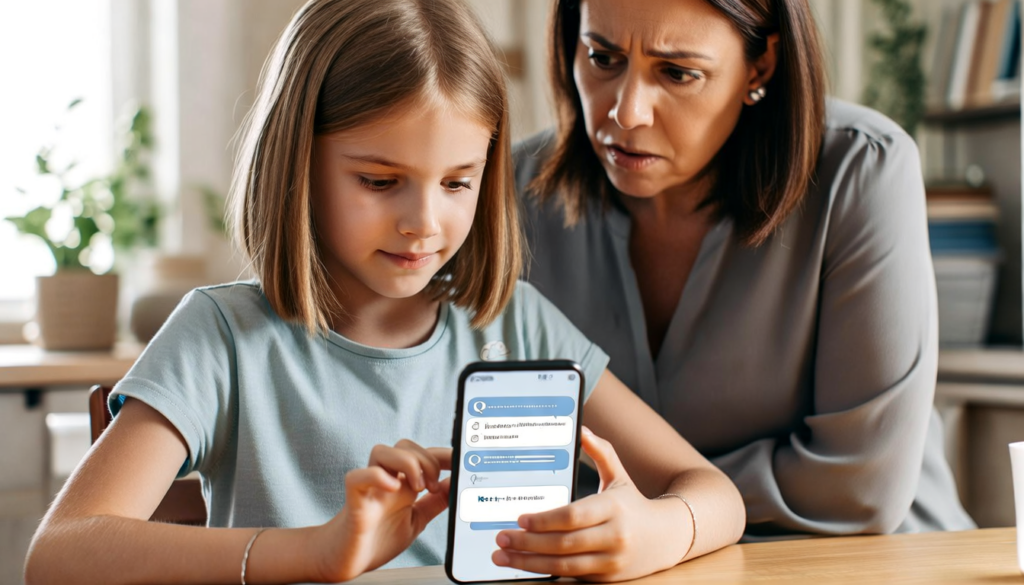
Сценарий "Незнакомец написал"
Правило для ребёнка: не продолжать диалог и не оправдываться. Дальше - скриншот, блокировка, показ взрослому.
- Фраза ребёнка: "Я не общаюсь с незнакомыми. Пока."
- Действие: "Блокирую и показываю родителям".
-
Сценарий "Просят код/пароль/скрин входа"
Объясните: коды и пароли - как ключи от дома. Их не дают никому, даже "админу" или "другу друга".
- Фраза ребёнка: "Я не могу. Это правило семьи."
- Действие: закрыть чат, показать взрослому, сменить пароль при малейшем сомнении.
-
Сценарий "В игре предлагают подарок/обмен"
Ребёнок должен уметь распознавать давление: "срочно", "только сейчас", "никому не говори". Это красные флаги.
- Фраза ребёнка: "Я ничего не меняю и не покупаю без родителей."
- Действие: выйти из сделки, пожаловаться модерации, заблокировать.
-
Сценарий "Хочу выложить фото/видео"
Дайте простой фильтр: можно ли это показать учителю/бабушке/будущему себе. Если нет - не публикуем.
- Проверка: нет ли формы, адреса, номера машины, билетов, документов на фоне.
- Действие: отключить геометки, выбрать друзей вместо "всем".
-
Сценарий "Пришло странное сообщение/ссылка"
Правило: не нажимать. Сначала уточнить у взрослого или проверить через официальное приложение/сайт, а не через ссылку.
- Фраза ребёнка: "Я проверю это с родителями."
- Действие: удалить сообщение, при необходимости - пожаловаться.
Быстрый режим: алгоритм на каждый день
- Пауза: если торопят/страшно/стыдно - не отвечай сразу.
- Никаких кодов и личных данных в чатах.
- Сомнение = скриншот + показ взрослому.
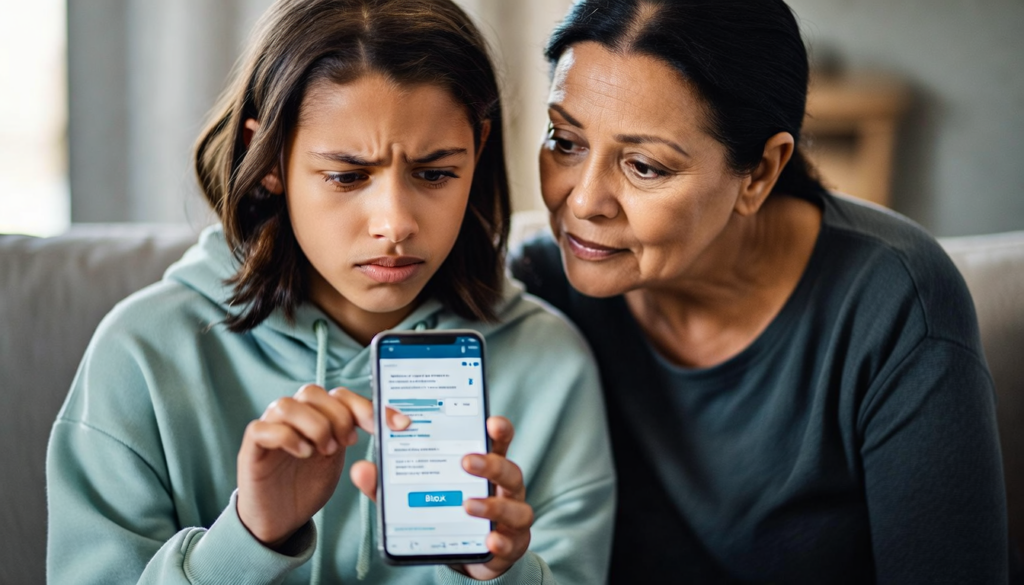
- Блокировать и жаловаться - это нормально.
- Публикация только после проверки приватности и геометок.
Как защитить приватность: управление паролями, фото и геометками
- На каждом важном аккаунте включена двухфакторная защита (где доступно) и привязан актуальный номер/почта.
- Пароли уникальные; нет повторов между играми, почтой и соцсетями.
- Пароли не хранятся в заметках и не отправляются в мессенджерах; используется менеджер паролей или другой согласованный способ.
- Фотографии и видео проверяются на фон (адреса, документы, школа, номер авто) перед публикацией.
- Геометки и "точное местоположение" выключены для камеры и соцсетей, если нет явной необходимости.
- Профиль ребёнка в играх/соцсетях закрыт или ограничен: друзья/знакомые, минимум личной информации.
- Права приложений пересмотрены: доступ к микрофону/камере/геолокации - только при реальной нужде.
- Автообновления системы и приложений включены, чтобы закрывались уязвимости.
- Резервный доступ у родителя предусмотрен (восстановление аккаунтов, контроль почты восстановления).
Как реагировать на угрозы: кибербуллинг, мошенничество и утечка данных
- Ошибка: требовать "немедленно всё удалить" без фиксации. Правильно: сохранить скриншоты/ссылки/ID, затем блокировать и жаловаться.
- Ошибка: заставлять ребёнка отвечать обидчику "чтобы отстоять себя". Правильно: не подпитывать конфликт, вывести в офлайн, подключить взрослых.
- Ошибка: переходить по "проверочным ссылкам" из писем/чатов. Правильно: входить только через официальное приложение или вручную набранный адрес.
- Ошибка: обсуждать проблему в общих чатах класса/родителей на эмоциях. Правильно: действовать точечно, через модерацию платформы и администрацию школы при необходимости.
- Ошибка: скрывать от банка/сервиса факт компрометации "чтобы не ругали". Правильно: быстро менять пароли, завершать сессии, отзывать доступы, писать в поддержку.
- Ошибка: считать, что "антивирус решит всё". Правильно: сочетать привычки, обновления, настройки приватности и разумные ограничения.
- Ошибка: тотальная слежка без объяснений. Правильно: прозрачные семейные правила и понятные причины, иначе дети уходят в обходные каналы.
Технические инструменты и семейные правила: настройки, лимиты и мониторинг
Ниже - рабочие альтернативы. Выбирайте по возрасту и по тому, насколько вы готовы поддерживать режим (настройки, уведомления, регулярные разговоры). Если вы ищете "родительский контроль купить", сначала проверьте, что дают встроенные средства устройства: иногда их достаточно.
Вариант 1: встроенный семейный контроль на устройстве
- Когда уместно: младшие и средний школьный возраст, первый смартфон.
- Что делать: ограничения по времени, возрастные рейтинги, запрет покупок, отчёты по экранному времени.
Вариант 2: правила + минимальный мониторинг вместо тотального контроля
- Когда уместно: подростки, которым важна автономия.
- Что делать: семейный договор (время, покупки, публикации), периодическая проверка настроек приватности вместе, "правило скриншота" при сомнениях.
Вариант 3: защитные приложения и семейные лицензии
- Когда уместно: много устройств, разные платформы, нужна единая панель управления.
- На что смотреть: прозрачность уведомлений, поддержка нескольких устройств, понятные профили по возрасту.
- Практическая подсказка: если вы выбираете "антивирус для семьи купить", заранее определите, какие функции реально используете: веб-защита, антифишинг, контроль установок, отчёты.
Вариант 4: сетевой уровень (роутер/домашний DNS-фильтр)
- Когда уместно: нужно защитить все домашние устройства разом.
- Ограничение: вне дома (мобильный интернет) фильтрация может не работать без дополнительных настроек.
Цель - не "запретить интернет", а сделать так, чтобы цифровая безопасность детей держалась на привычках, а интернет безопасность для детей усиливалась настройками. Если вы рассматриваете "защита детей в интернете программы", выбирайте те, которые не ломают доверие и поддерживают обучение безопасным действиям.
Краткие ответы на типичные родительские ситуации в сети
Ребёнок удалил переписку и боится показать, что было. Что делать?
Сначала снимите страх наказания: подтвердите, что цель - защитить, а не ругать. Дальше проверьте аккаунты и устройства на компрометацию, смените пароли и включите 2FA, при необходимости пишите в поддержку сервиса.
Подросток говорит: "Это моя личная жизнь, не лезьте". Как не поссориться?
Разделите контроль и безопасность: договоритесь о правилах риска (покупки, встречи, публикации, коды), а не о чтении всех сообщений. Закрепите, что при угрозах и шантаже взрослый подключается без обвинений.
В игре просят "код подтверждения" или "скрин входа". Это опасно?
Да: это типовой способ угона аккаунта. Правило простое - коды, пароли и скрины входа никому не отправляются, даже если обещают подарки или угрожают баном.
Ребёнка травят в чате класса. Какие первые действия?
Сохраните доказательства, заблокируйте агрессоров, подайте жалобы в платформе. Затем подключайте школу по официальным каналам и поддержите ребёнка, чтобы он не оставался один на один с атакой.
Пришло письмо "ваш аккаунт взломан, перейдите по ссылке". Как проверить?
Не переходите по ссылке. Откройте приложение/сайт сервиса вручную, проверьте безопасность, активные сессии и уведомления, смените пароль и включите двухфакторную защиту.
Нужно ли покупать отдельные решения для контроля?
Иногда достаточно встроенных настроек. Если вы всё же решаете "родительский контроль купить", выбирайте инструмент, который поддерживает ваши семейные правила и даёт понятные отчёты без провокации на обход.
Что обязательно настроить на новом телефоне ребёнка в первый день?
Обновления, пароль/биометрию, блокировку покупок, базовые ограничения по возрасту, приватность (геолокация/камера/микрофон), резервные контакты и план "что делать при угрозе".